







神卓N600Pro使用教程
详细教程请参阅https://www.shenzhuohl.com/online/N600Pro
1、绑定设备
2、管理设备
3、创建NAT和访问
4、查看设备局域网IP并且登录设备轻NAS系统
第一步绑定设备
绑定教程:
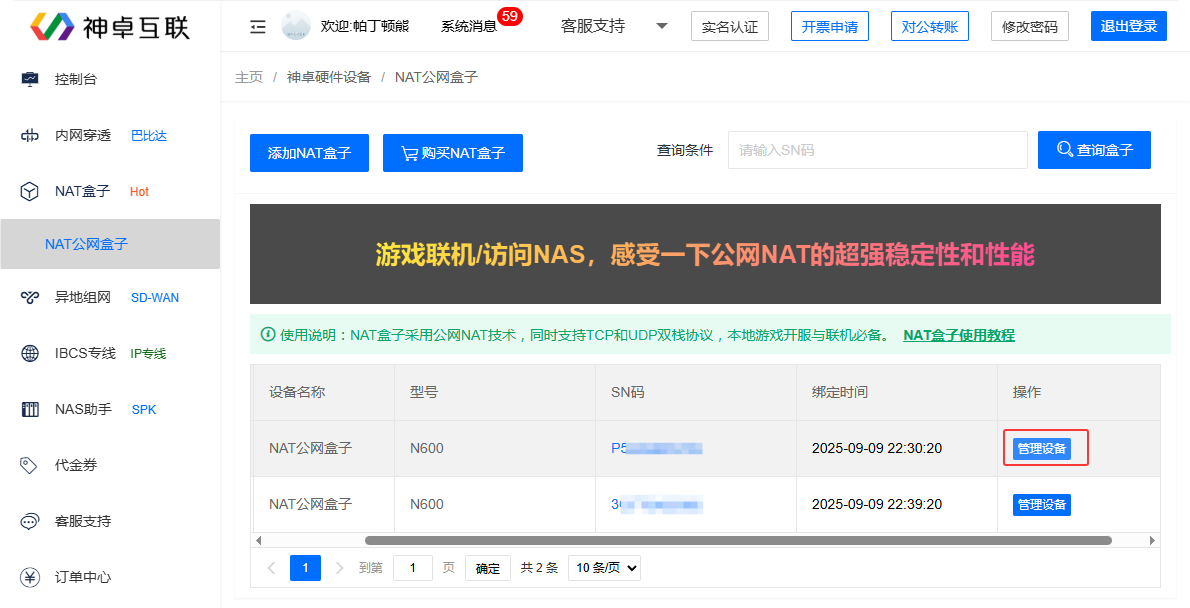
使用神卓账号(手机号或者企业账号,如未注册先行注册神卓账号)登录官网控制台(https://www.shenzhuohl.com/backmanage/login_user.html),选择【NAT盒子】-【NAT公网盒子】菜单, 如下图所示,点击蓝色的【添加NAT盒子】按钮: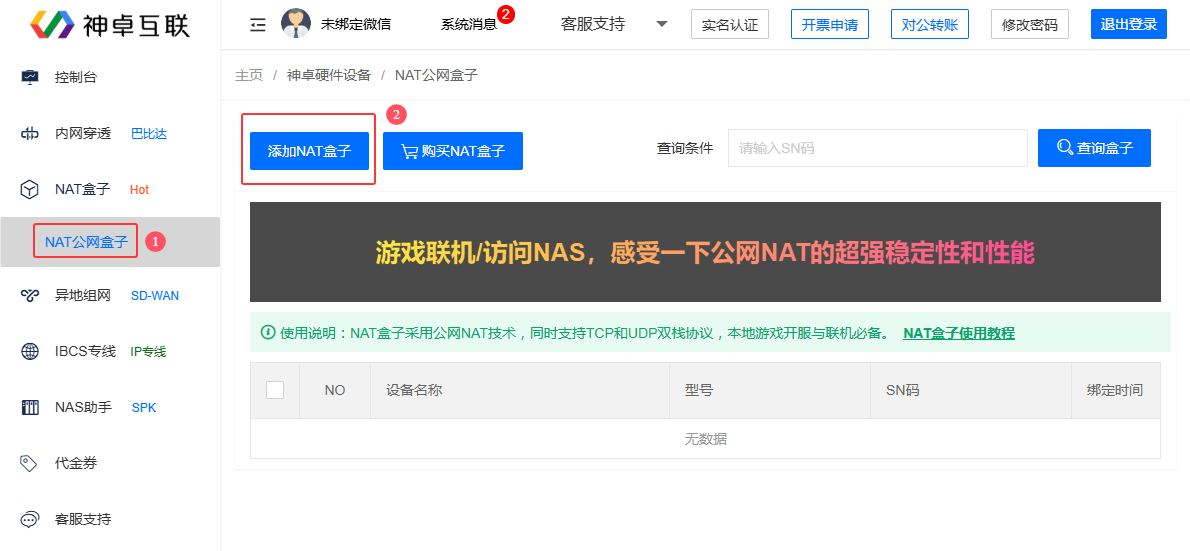
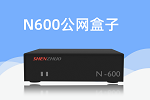
如图所示,填写您的N600公网NAT盒子背面的SN码。
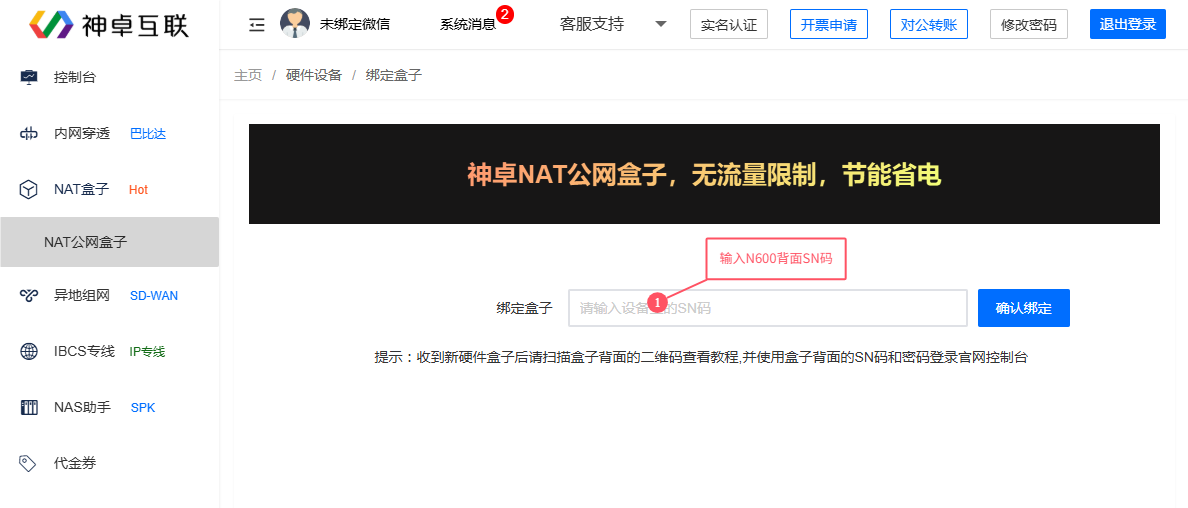
填写后点击 确认绑定按钮。
第二步管理设备
设备绑定成功后就可以进行设备管理了,在管理设备之前需要确保设备是在线的状态,以下是设备的本地线路接法说明。
插入网线:
网线的一头插入神卓N600公网NAT盒子的以太网口(WAN口)将网线的另一头插入本地路由器或交换机的LAN口。
连接电源:
将Type-C电源线插入终端设备,另一端接5V/1A的电源适配器,并通电。LED指示灯:
插上电源后,后边的指示灯会亮起,系统启动并且网络正常后左边的状态指示灯会亮起(需要等待一段时间)。注:如果启动时设备没有网络,左边的LED状灯会闪烁。(V3.1.3版本的系统镜像启动成功后网络灯会5秒闪烁一次,说明网络心跳正常)
设备在线后,就可以在线选择需要管理的设备进行NAT设置,如下图所示,点击【管理设备】按钮,进入到设备NAT云端管理界面。
第三步创建NAT和访问
进入设备云端管理界面后就可以对NAT规则进行添加和修改、删除等操作,还可以对设备进行远程重启操作。
创建NAT规则:
在云端管理控制台点击【新建NAT规则】按钮,在弹出的对话框里填写我们本地项目的IP和服务端口号,如下图所示: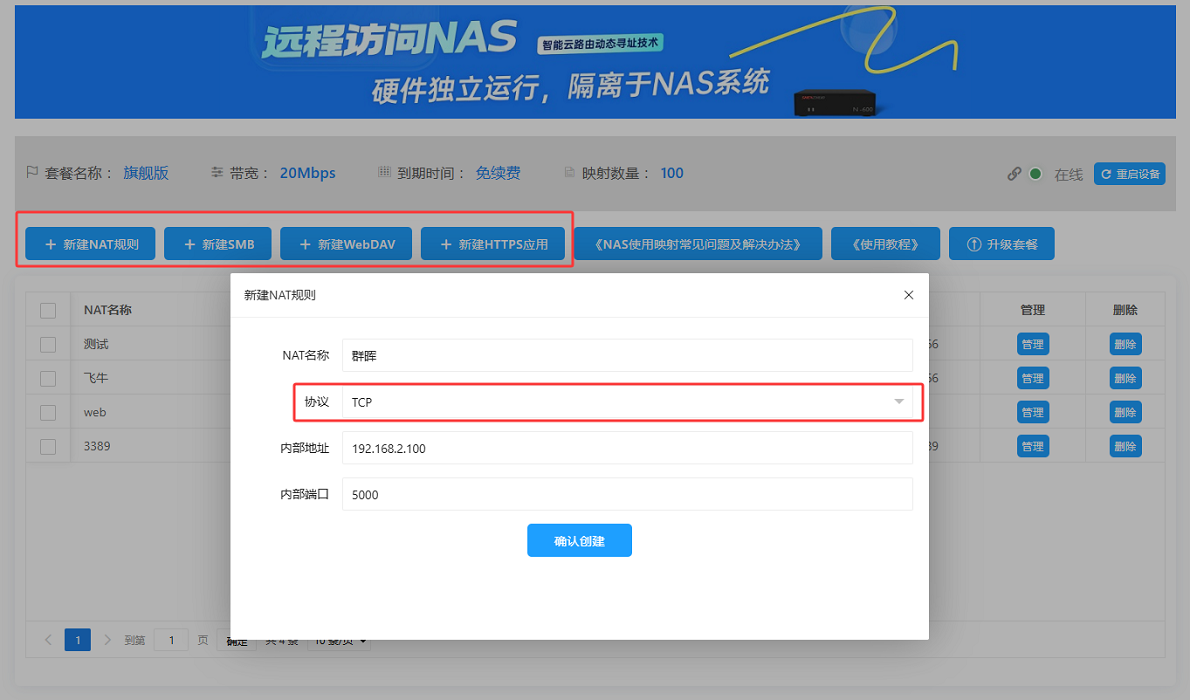
添加说明:
1、NAT名称自定义填写,如群晖即可填写群晖名称2、协议下拉框如果是NAS等常规服务建议选择TCP类型,如果是UDP游戏类服务则可以选择UDP类型,如果需要SMB或者WebDAV服务,则可以创建相应的协议类型。
3、内部地址填写项目的本地局域网IP
4、内部端口填写您的本地应用的服务端口号,如群晖默认端口为5000,飞牛NAS默认端口号为5666。
填写完成后点击【确认添加】按钮,系统会自动创建一个映射的NAT公网访问地址,如下图所示:
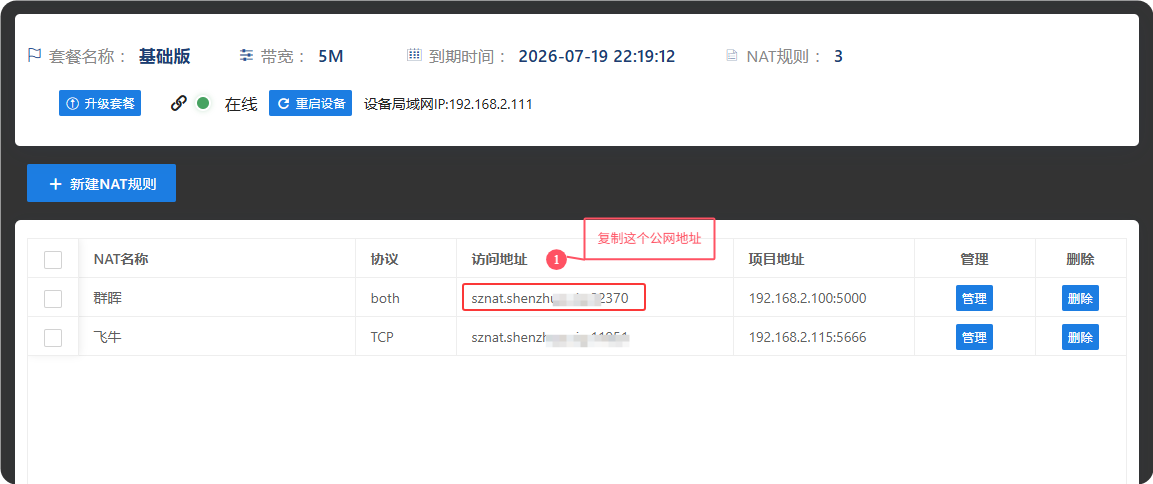
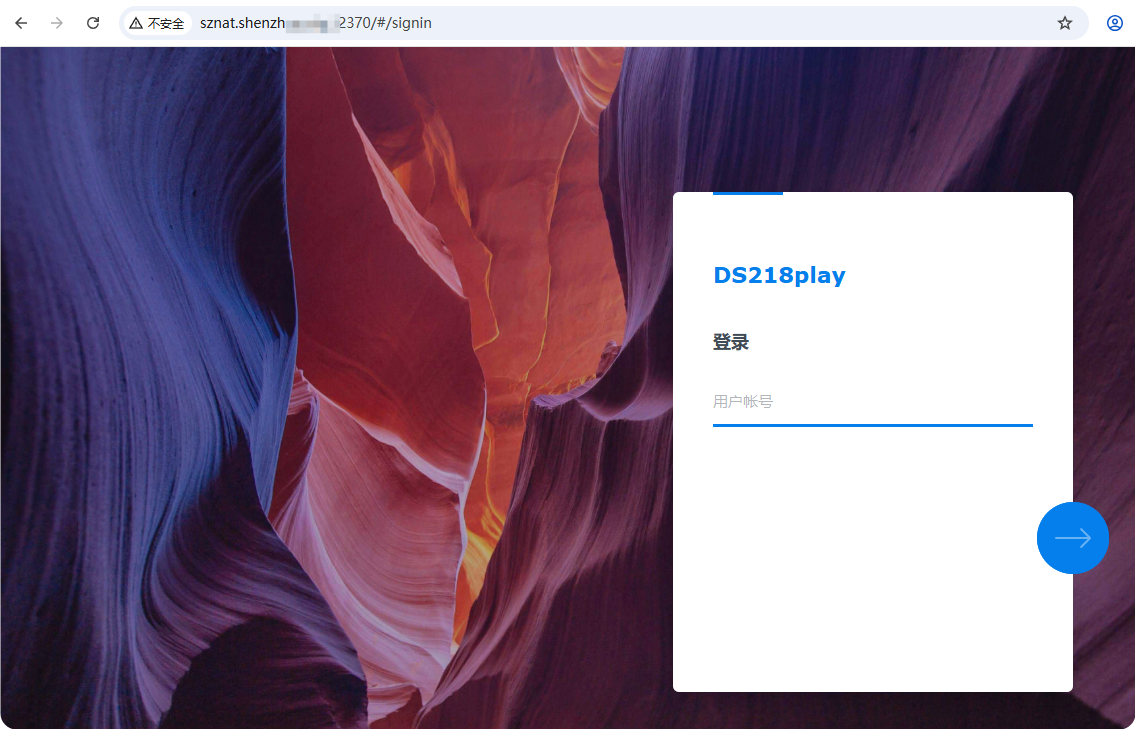
此时,我们复制这个公网访问地址,这里以群晖NAS为例,将这个公网地址黏贴到浏览器的地址栏里,回车即可访问本地的群晖NAS服务。
注意事项(使用前必读)
1、确保局域网连接:
神卓N600设备需与您的被访问应用(例如服务器)处于同一可互访的局域网环境中。2、验证局域网访问性:
请确认您的应用(如Web项目)在局域网内部能够无障碍访问,需要自行检查并调整防火墙规则,确保没有阻碍访问的障碍。3、固定内网IP地址:
为避免因主机IP地址变动导致的连接中断问题,建议您为您的项目主机分配一个固定的内网IP地址,而非依赖DHCP自动分配。请遵循以上注意事项,以确保您的NAT公网盒子能够高效地运行,如果需要使用到N600Pro的内置轻NAS功能,可继续查阅以下教程:
第四步,进入路由器查看N600Pro内网IP
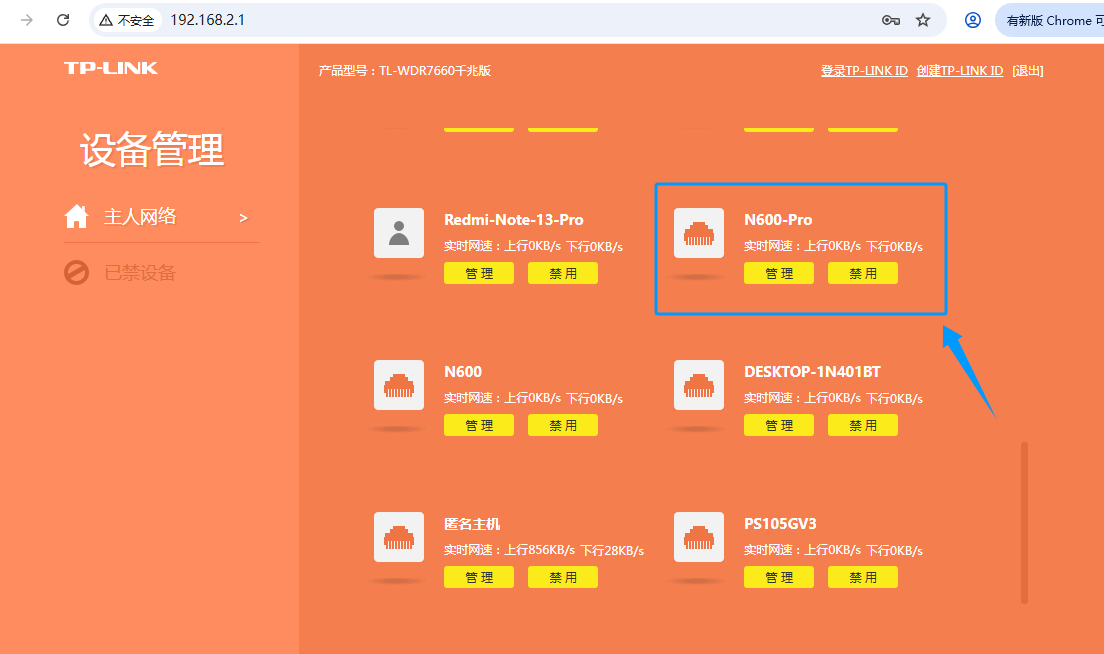
登录N600Pro的同级网关路由器的管理页面,这里以TP-LINK为例,进入找到【设备管理】页面,找到名称为"N600-Pro"的设备,如下图所示:
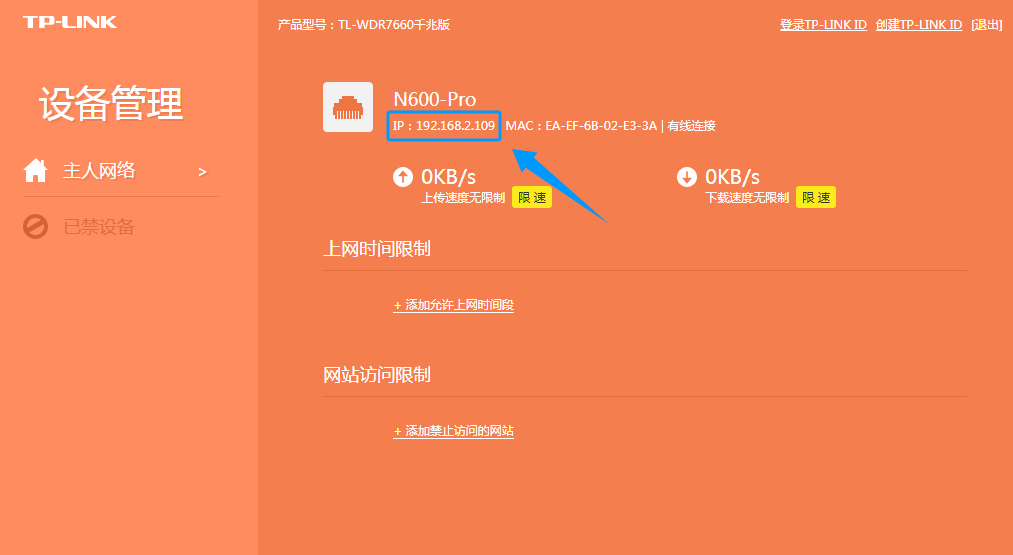
点进去找到设备的IP地址,如下图所示:
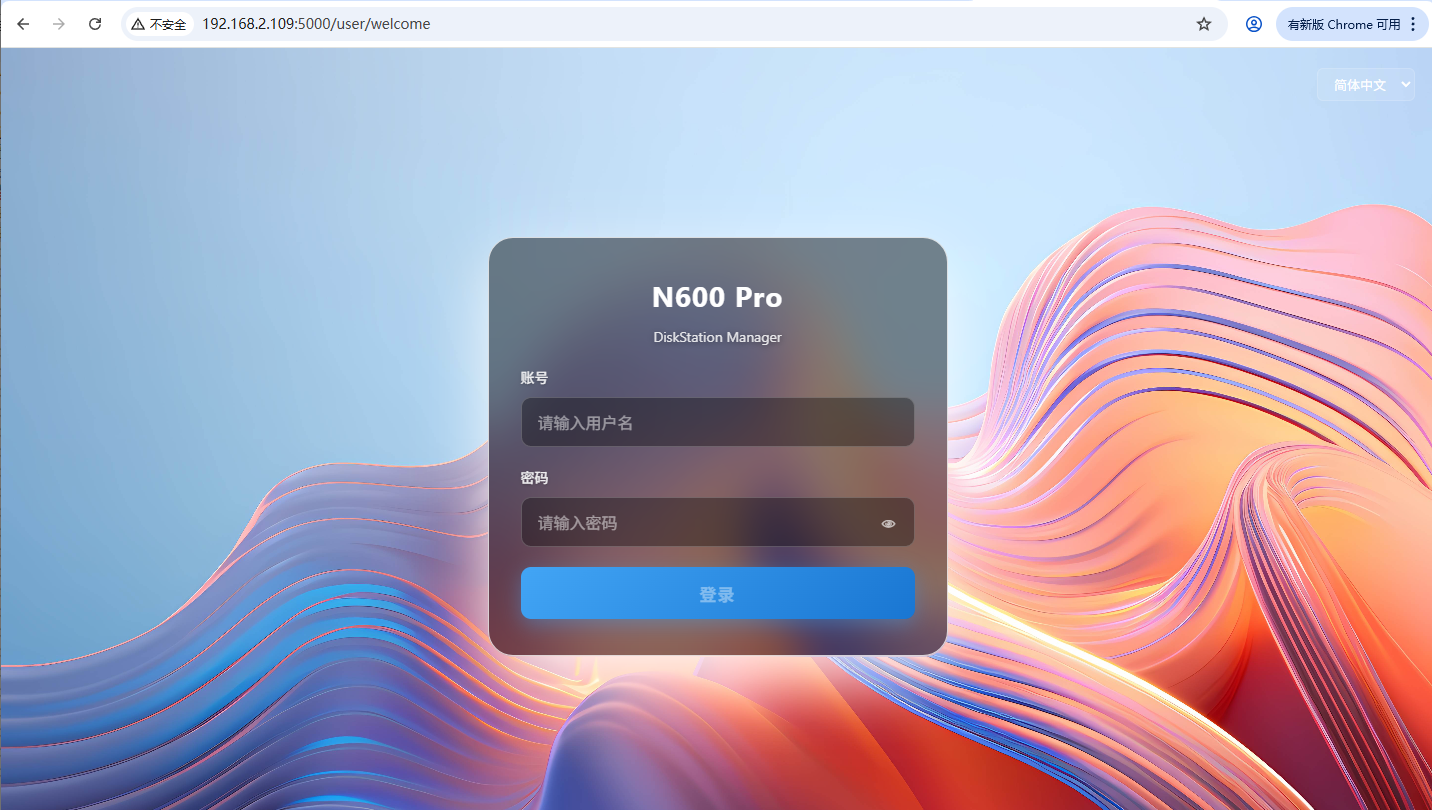
在浏览器输入设备的IP+5000端口号访问WEB登录页面,如下图所示:
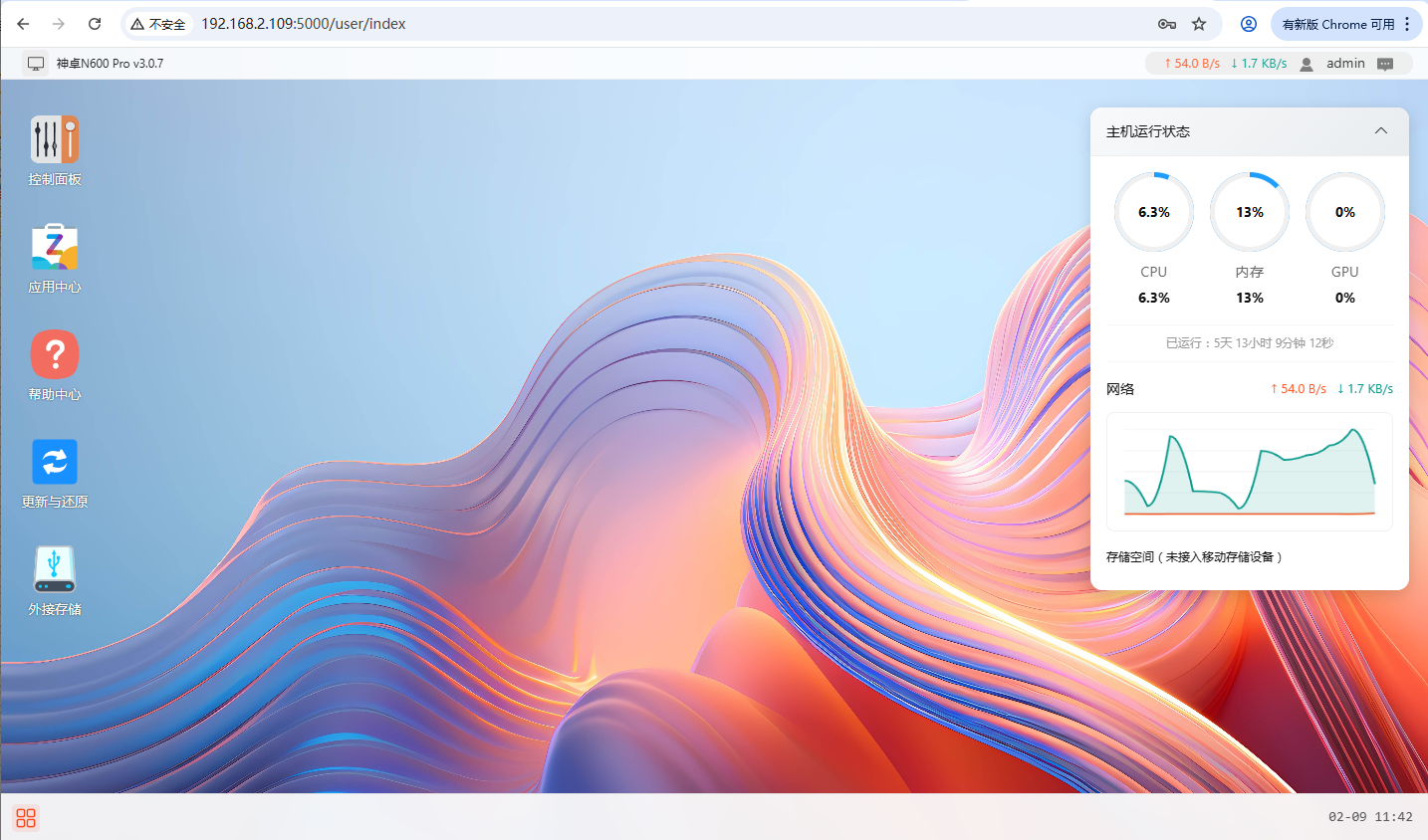
输入默认账号admin,密码shenzhuo123456登录控制台,如下图所示:
如使用过程中遇到问题,可以在控制台创建技术服务工单,参阅 《如何创建服务工单》